スマート セクションで Jira アクションを一括で実行する
ホワイトボードは、Atlassian Government 環境では利用できません。
スマート セクションは、コラボレーション セッションをより効率的にするのに役立つ、非常に強力なセクションです。スマート セクションを使用すれば、セッションを計画した後に Jira の作業項目を更新する手間が不要になり、管理者とチームが楽に作業を進められるようになります。
スマート セクションの作成
まず、グローバル ツールバーからセクション要素を選択して、ホワイトボードにセクションを追加します。ホワイトボードにセクションを追加したら、そのセクションを選択して要素/フローティング ツールバーを起動します。
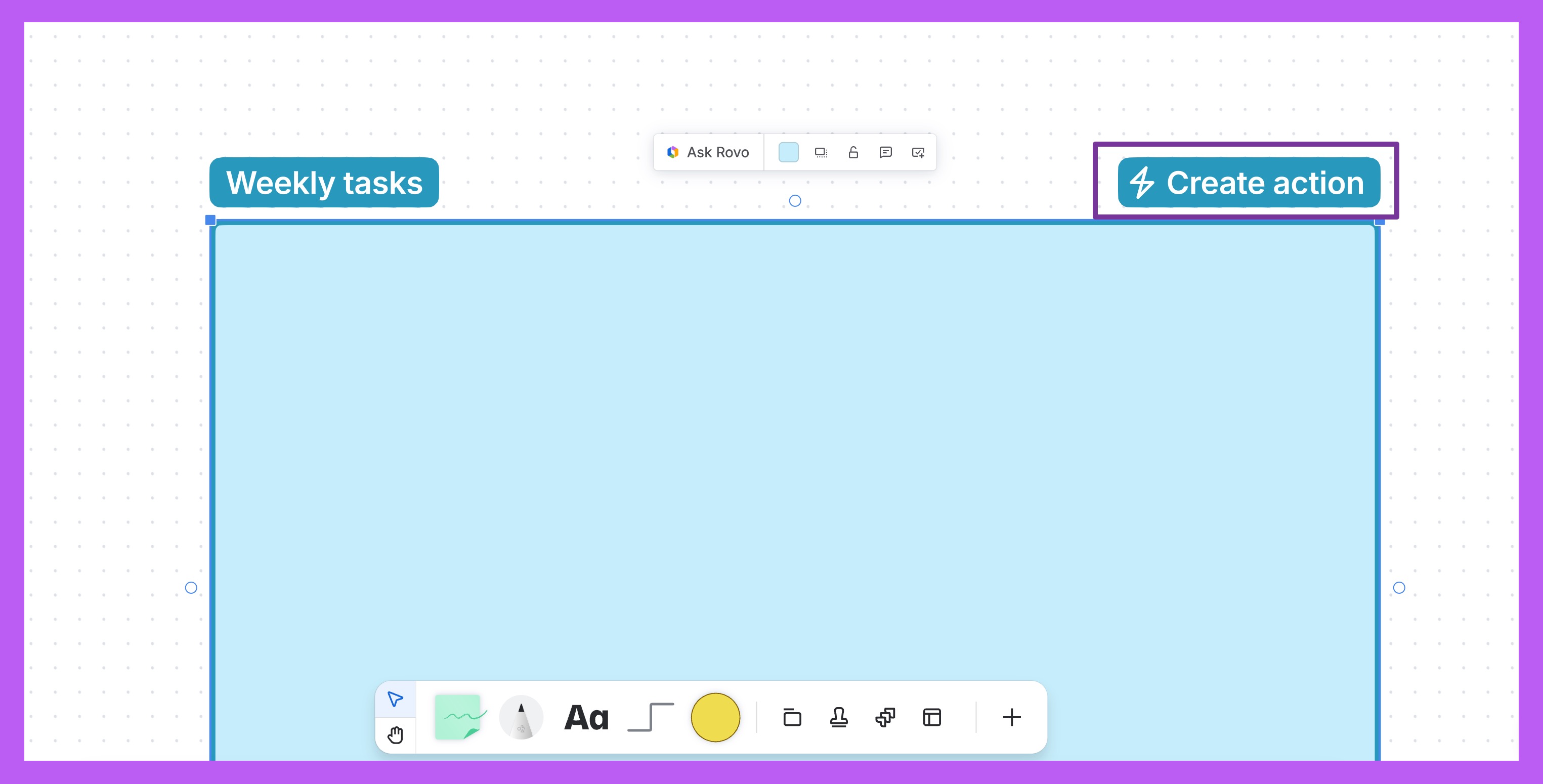
[アクションを作成] ボタンを選択して設定パネルを開きます。
Choose a site and space.
From the options in the picker, select the fields you want to use in the smart section. The configuration panel updates with fields you can edit.
Edit each field you want to include in the smart section.
[保存] を選択します。
Jira の作業項目をセクションにドラッグするとリアルタイムで更新され、変更内容が Jira に反映されます。
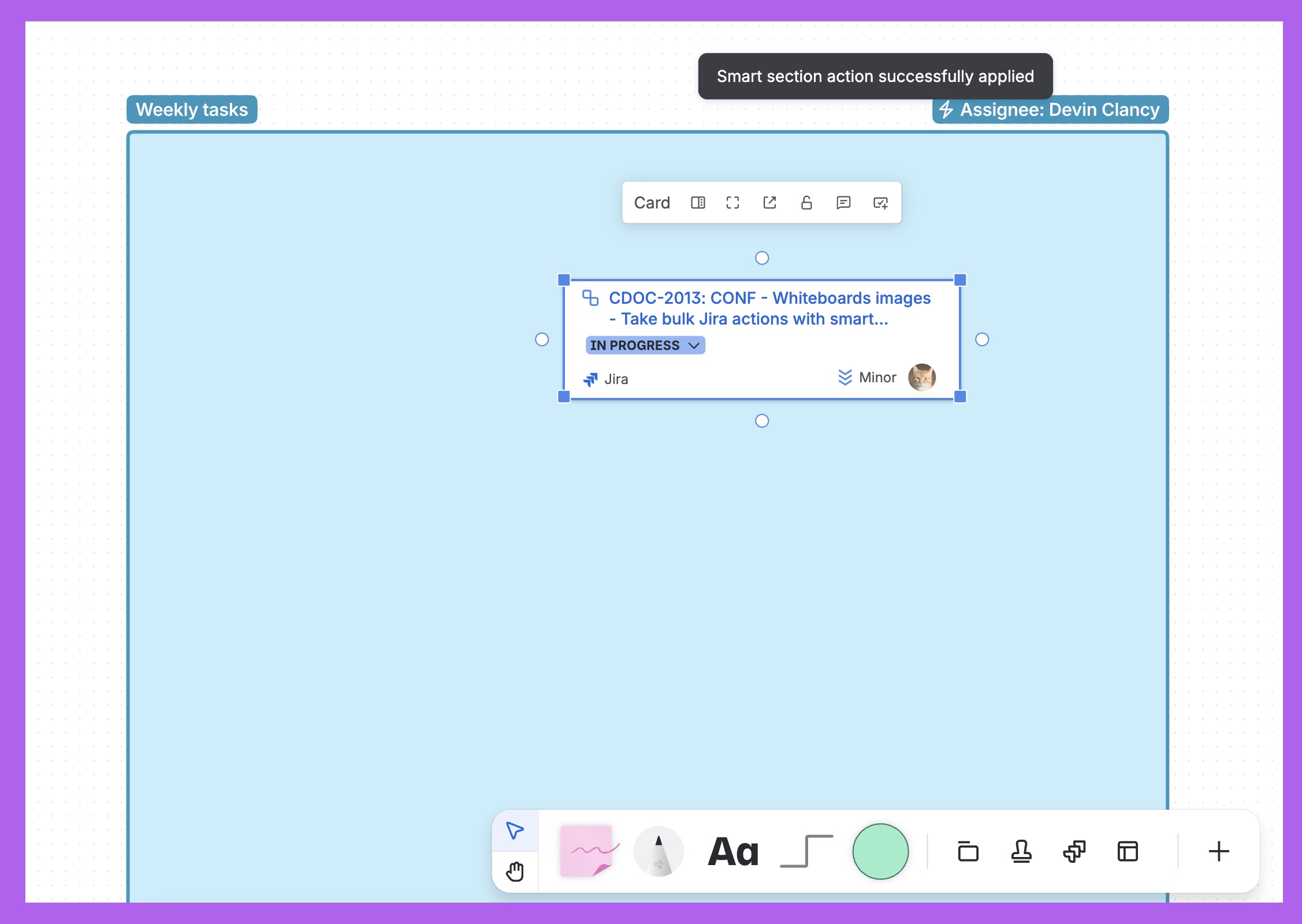
注: スマート セクションは現在 Jira アクションにのみ対応しているため、セクションにドラッグされた Jira の作業項目にのみアクションが適用されます。
スマート セクションを編集する
既存のスマート セクションを更新または変更する方法は以下のとおりです。
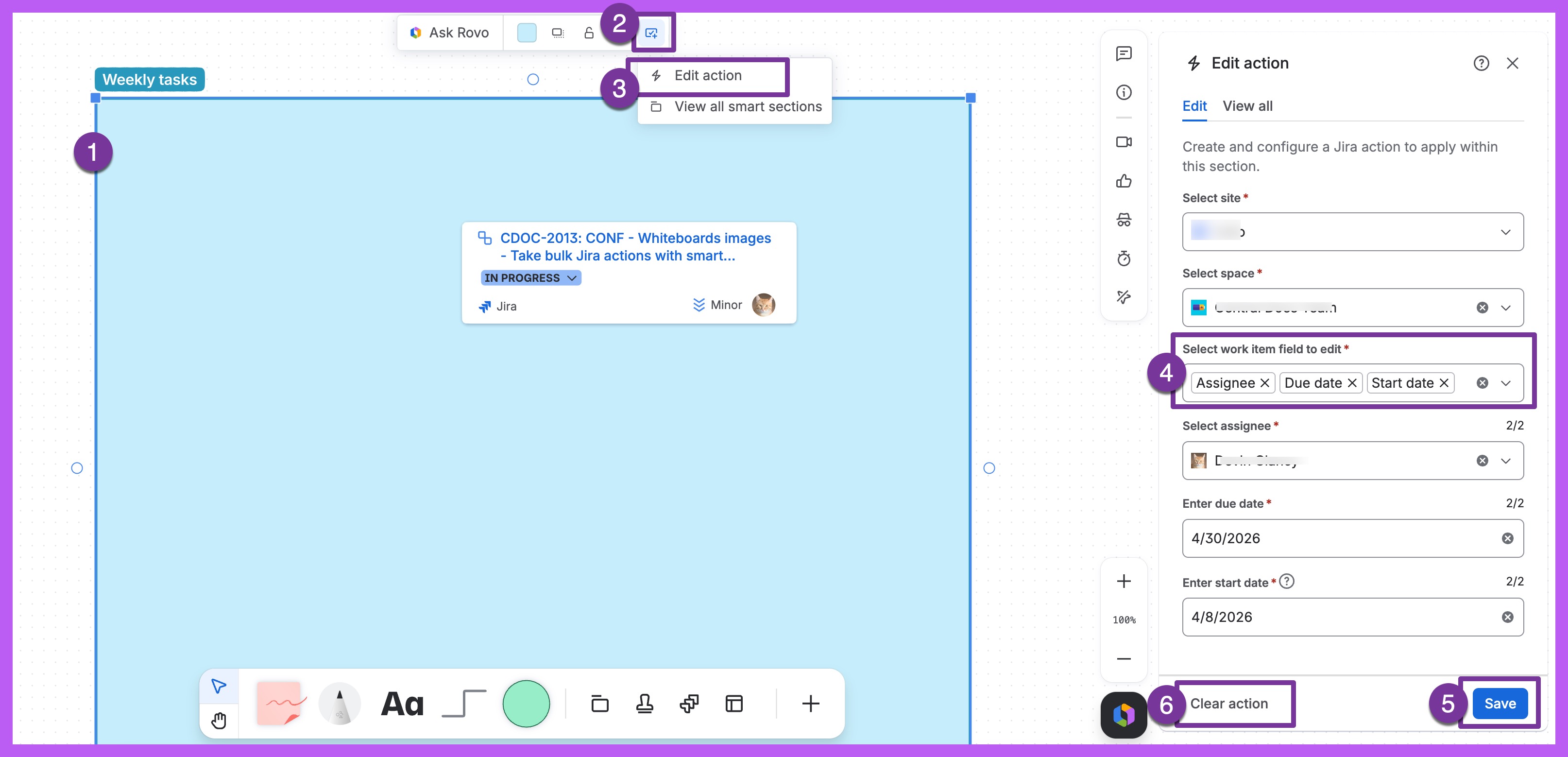
対象のセクションを選択します。
From the floating toolbar, select the Jira integrations icon.
[Edit action (アクションを編集)] を選択します。
フィールドに必要な変更を加えます。
[保存] を選択します。
Or select Clear action to remove all actions previously configured. Actions previously applied to Jira work items already in the section will still remain.
スマート セクションを削除する
スマート セクションを削除する方法は以下のとおりです。
対象のセクションを選択します。
Delete/Backspace を押します。
セクションを削除すると、そのコンテンツも削除されます。コンテンツを削除せずにセクションを削除する方法は以下のとおりです。
セクション内のすべての要素を選択します。
ホワイトボードの別の場所に要素をドラッグします。
セクションを選択して Delete/Backspace を押します。
スマート セクションで元に戻す
作業項目をセクションに移動した後に [元に戻す] を実行しても、Jira アクションは元に戻りません。
この内容はお役に立ちましたか?